
昨天快速複習了 Rive 的使用情境,今天來介紹這次系列會用到的 Data Binding,看看前端的資料怎麼跟 Rive 裡的畫面接起來。
2024 年的系列文介紹過 State Machine Inputs,我們團隊當時也是用這個方式控制動畫。現在改用 Data Binding,除了能做到原本的狀態切換,還能傳入文字、顏色、圖片等資料,直接更新綁定的畫面屬性。
假設 Rive 裡有一張玩家卡片,需要顯示姓名、頭像與分數。
設計師可以先把這些畫面屬性綁定到對應欄位,前端再把資料填進去,畫面就會跟著更新。
簡單講,就是設計師挖一個洞,給你一個 key,你把資料放進去。
同一套卡片設計,就能套用不同玩家的資料,不需要為了不同姓名、頭像與分數各做一個版本。
官方文件也列出了顏色、位置與圖片等綁定情境。
Data Binding 有三個名詞要先認識:
playerName 是 string、score 是 number。playerName 綁定到姓名文字。前端修改 Instance 裡的值,綁定的畫面就會隨之更新。從使用方式來理解,很像觀察者模式。三者的關係可參考官方概念說明。
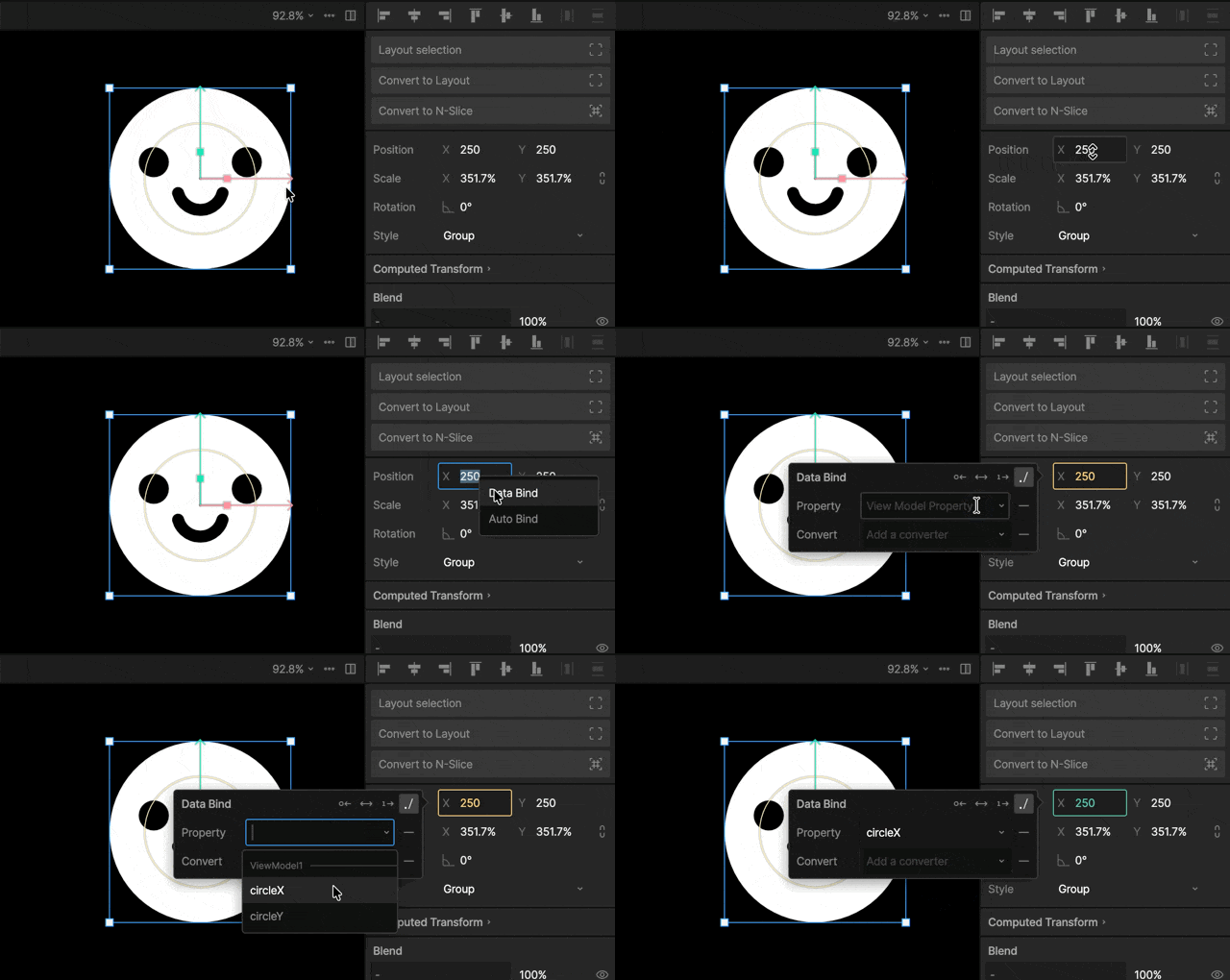
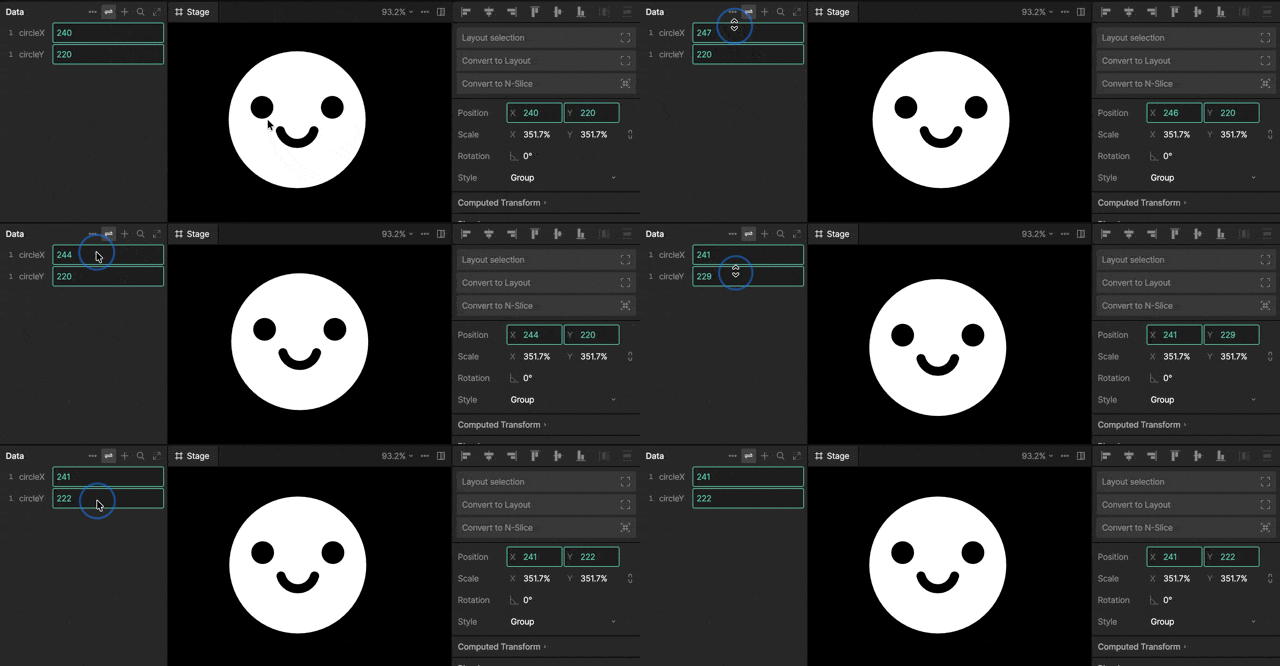
除了文字,位置也可以綁定。以下方官方範例來說,將笑臉的 X、Y 座標分別綁定到 circleX、circleY,再修改 Instance 裡對應的數值,就能改變笑臉的位置。
除了可綁定的資料類型更多,Inputs 官方文件也已標示 deprecated,建議新專案使用 Data Binding,既有專案安排搬遷。
對團隊來說,串接前要先跟設計師約定欄位名稱、型別與用途。像 score 代表實際分數還是動畫進度,就得先講清楚……有了共同的 View Model spec,才能減少來回確認的成本。明天會用一個小 demo,實際把資料接進 Rive。



 iThome鐵人賽
 看影片追技術